
Extensions
Les extensions proposés sur le site sont des extensions pour LibreOffice. Certaines extensions peuvent éventuellement aussi fonctionner sur d’autre logiciel open source (i.e. OpenOffice) mais ne sont pas testées sur d’autre logiciel.
Pour l’installation d’extension, n’hésitez pas à consulter le site de libreoffice à ce sujet.
Formules logistiques
Cette extension présente quelques formules logistique qui peuvent être utiles lors de l’analyse de données. Ces formules peuvent bien sûr être réalisées d’une autre manière dans LibreOffice.
« =NOMBREUNIQUE(PLAGE) » retour: nombre
Cette formule permet de détérminer le nombre référence unique dans une plage de donnée. Elle peut par exemple être utile pour déterminer un nombre de SKU et/ou de commande dans une extraction WMS des commandes.
« =UNIQUENUMERO(PLAGE,NUMERO) » retour: id
Cette formule permet de d’afficher l’ID par rapport à son order d’apparition dans la plage sélectionnée.
« =CLASSEABC(IDSku;PLAGESku,PLAGEquantité;%classeA;%classeB) » retour: classe
Cette formule permet de classifier un SKU en fonction de la quantité expédiée par rapport aux autres quantités expediés des autres SKU (Analyse ABC). Pour cela, les plages à analyser doivent déjà être regroupé par SKU; il ne faut donc pas avoir de doublon de SKU dans la liste est avoir additioné les quatités expédiées par SKU.
L’ID du SKU est simplement son identité, la plage SKU est la totalité des SKUs. La plage de quantité correspond à la quantités totale de produits expédiés par SKU. La classe A correspond au pourcentage en total que représente la classe A, par défaut il est de 80%, mais peut être adapté. La classe B correspond au pourcentage en total que représente la classe B, par défaut il est de 15%, mais peut être adapté. Le retour est une lettre (A, B, C) qui correspond à la classe du SKU
« =CLASSERSU(PLAGEquantité;%Regulier;%Saisonnier) » retour: classe
Cette formule de classifier une SKU en fonction de sa quantité expédiée dans le temps. Il s’agit d’une analyse de la variance pour déterminer si la consommation du SKU est régulière (R), saisonnière (S) ou inconnu (U) .
La plage quatité représente les volumes expédiés du SKU dans le temps (à différents intervals). Le pourcentage régulié correspond à la variance dans laquelle doivent se situer les différents nombres de éxpéditions (valeurs indviduelles de la plage de quantité) par rapportà la moyenne de la même plage de quantité pour être considérer comme un SKU « régulié ». Par défaut, le pourcentage est de 25%, mais il peut être adapté. Le pourcentage saisonnié correspond à cette même variance pour être considéré comme un SKU « saisonnié ». Le pourcentage doit être plus élévé que celui pour le SKU régulié, par défaut il est de 50%. Lui aussi peut être adapté.
« =VALEURABC(IDSku;PLAGESku;PLAGEquatité) » retour: pourcentage
Cette formule permet d’afficher le pourcentage cumulé avec les autres SKU (suite à une analyse ABC). Plus le SKU se situe tard dans l’analyse ABC, plus son pourentage cumulé ave les SKU avant lui sera élevé. ID SKU, la plage SKU et la plage quantité sont les mêmes que dans la formule CLASSEABC
LO Base : gérer vos fichiers .csv avec Python
Cette extension permet de gerer l’import et l’export des fichiers csv en connectant le module CSV de Python à LO Base. Cette extension est uniquement visible et utilisable pour Base.
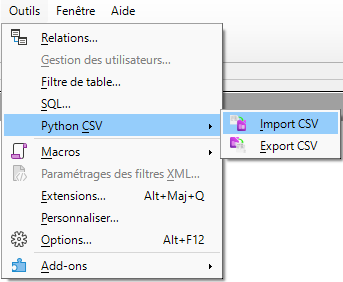
Après l’installation, le module est visible dans le sous-menu „Outils“ avec le nom Python CSV. Ce pouint de menu à deux sous-menus : „Import CSV“ et „Export CSV“.
Import de fichier .csv
Le point „Import CSV“ ouvre la boite de dialogue suivante:
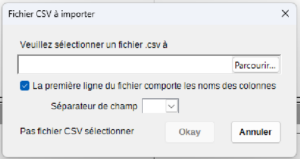
Ce menu demande de sélectionner un fichier CSV pour importation. Tant qu’un fichier CSV ne sera pas sélectionner, la boite de dialogue affichera qu’il n’y a „Pas fichier CSV sélectionné“ et le bouton „Okay“ restera inactif. Le fichier peut être sélectionné par le biais du bouton „Parcourir“ qui lance la boite de dialogue du selectionneur de fichier de LibreOffice.
De plus, le module d’import part du principe que l’utilisateur a regardé brièvement le fichier avec un éditeur de texte pour savoir si la première ligne comporte les noms des colonnes et le séparateur de champ dans les lignes (la virgule, le point-virgule, deux points ou point).
Ces informations renseignées et le bouton „Okay“ actionné, une nouvelle boite de dialogue s’ouvre pour renseigner des éléments concernant le structure de le table par rapport au fichier à importer.
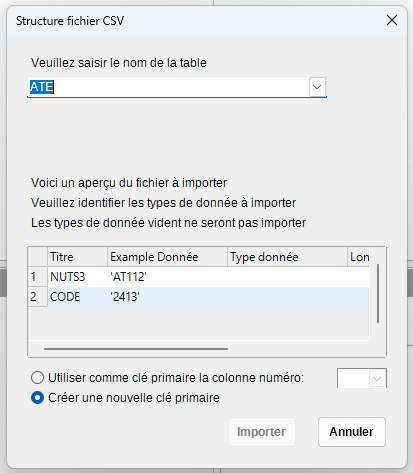
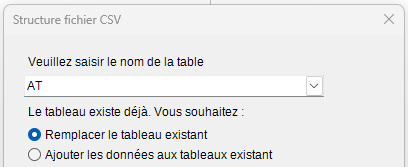
La première information concerne le nom de la table. Si le nom de table existe déjà, le dialogue demandera si la table doit être remplacé ou s’il faut ajouter les données à la table existante. Si le nom de table n’existe pas, la partie sous le nom restera invisble.
La deuxième partie de ce dialogue affiche un échantillon des données du fichier à importer. Il s’agit ici non seulement de valider les titres des colonnes, mais aussi de déterminer le type de données à importer. Pour cela, il suffit de cliquer sur la ligne au niveau de la mention “Type de donnée“ et un nouveau petit dialogue s’ouvrira pour sélectionner le type parmis les types existants.
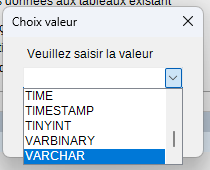
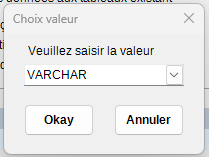
Une fois la valeur choisie, deux valeurs (Longeur et Echelle) peuvent être ajouter automatiquement en fonction du type de valeur choisie. Si souhaité, il peuvent être modifier.
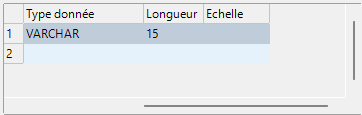
Il est à noter que temps aucun Type de donnée n’est déterminer, l’import n’est pas possible; le bouton import restant inactiv. Les données des colonnes non renseignées ne seront pas importées (dans l’exemple ci-dessous, les données de la colonne CODE ne seront pas importées).
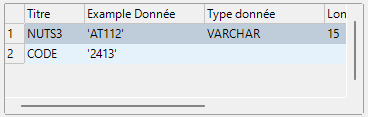
La dernière partie de ce dialogue concerne la clé primaire, indispensable pour les lignes de la table de données. Il s’agit ici simplement de choisir si on veut une nouvelle clé primaire dans une colonne supplémentaire ou si le fichier a déjà une colonne avec la clé primaire.
Si le fichier CSV sélectionné a plus de 50 000 lignes de données, un dialogue facultativ pour les gros fichiers s’ouvre. Celui-ci propose de limiter l’import à 50 000 lignes pour éviter de faire tourner l’ordinateur trop longtemps, sans pouvoir utiliser LibreOffice (car bloqué par l’import).
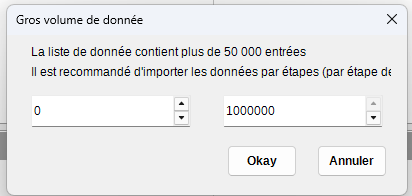
Pour ne pas se priver d’import de gros fichier pour autant, ceux-ci peuvent ainsi être importer par étapes. Pour cela, il faut sélectionner le même fichier csv dans le dialogue du fichier csv à importer, ensuite – dans le dialogue de la structure du fichier CSV – choisir le nom de la table à laquelle on souhaite „ajouter les données au tableau existants“. Puis, ce dialogue de gros fichier se rouvrera, affichant dans la case de gauche le nombre de ligne déjà dans le tableau de Base et à déterminer le nombre de ligne à importer.
Pour une raison que j’ignore, un maximum de 1 000 000 de lignes sont affichées, même si le fichier a plus de ligne. Le contournement que j’utilise est de couper le ficher en 2 ou plusieurs fichiers pour l’import.
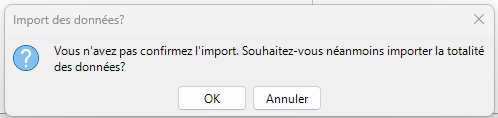
Si au moment de voir apparaitre ce dialogue vous souhaitez ne pas importer les données, un dialogue d’information s’affichera pour confirmer l’abandon. Dans l’autre cas, vous démarrez limport de toutes les données du fichier.
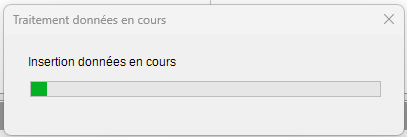
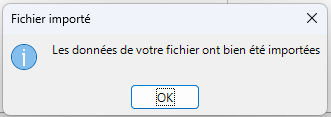
L’import lancé, un dialogue avec une barre de progression affiche la progression de l’import de donnée. Une fois l’import terminé, le un petit dialogue confirme le bon import de données. Si l’import bute sur un problème, un autre dialogue s’affichera pour afficher que l’import ne s’est pas bien déroulé.
J’aimerais ici aussi vous faire part d’une autre extension sur ce sujet qui existe et fonctionne bien. Elle se trouve ici.
Elle est basé sur Basic, le language des macros de AOO, LO, etc.
Export dans un fichier .csv
Le point „Export CSV“ ouvre la boite de dialogue suivante:
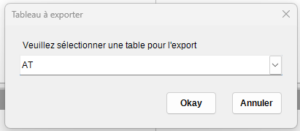
Je pense que ce dialogue ne nécessite pas d’explication. Si la base de données ne contient pas tableau, un dialogue s’affichera en conséquence et on accède au dialogue suivant que si une table a été sélectionné.
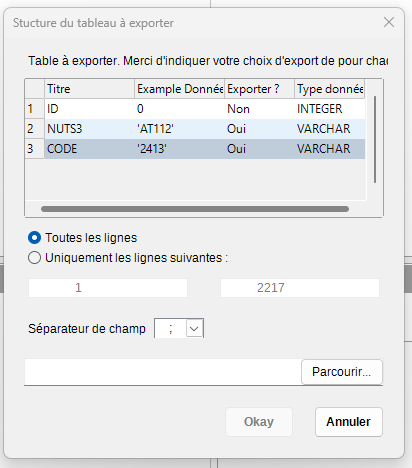
Ce dialogue prépare l’export des données. Dans sa première partie, le dialogue demandera quelles colonnes doivent être exporter. Comme pour la sélection du type de donnée à importer, il suffit de cliquer par ligne là ou est indiqué „Exporter ?“ Un petit dialogue s’ouvre avec le choix à faire qui sera afficher ensuite dans le tableau recapitulatif.
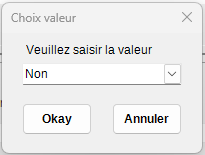
Une fois les colonnes à exporter (ou pas) choisies, on peut choisir d’exporter toutes les lignes ou qu’une partie de celle-ci.
Dans la suite, l’utilisateur choisit le séparateur de champs par ligne.
En cliquant sur le bouton „parcourir“ en bas à droite de l’écran, la boite de dialogue du selectionneur de fichier de LibreOffice s’ouvre pour indiquer l’emplacement et le nom du fichier vers lequel les données seront sélectionner.
Le bouton „Okay“ de ce dialogue ne sera actif qu’uniquement si les éléments sur la colonne et l’emplacement du fichier seront renseigner, l’export de toutes les lignes sera réalisé par défaut.
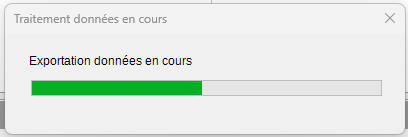
Comme pour l’import, la progression de l’exportation des données sera visible par le biais d’un dialogue avec une barre de progression. Une fois l’export terminé, une boite de dilaogue affichera le bon export des données et la création du fichier.

Comme pour l’import, j’aimerais ici aussi vous faire part d’une alternative qui existe et qui fonctionne bien. Elle se trouve ici.
Comme son homologue pour l’importation, elle est basé sur Basic.